# Werkzeuge im Notizbuch
Stifte, Radierer, Formen, Lasso, Bilder und Audio im Notizbuch – und die Tastenkürzel, mit denen du zwischen ihnen wechselst.
## Tastenkürzel
| Taste | Wirkung |
| --- | --- |
| ++P H E L T K++ | Stift, Textmarker, Radierer, Lasso, Text, Laserpointer |
| ++⌘ Z++ / ++⇧ ⌘ Z++ | Rückgängig / Wiederholen |
| ++⌘ C++, ++⌘ V++, ++⌘ D++, Entf | Auswahl kopieren, einfügen, duplizieren, löschen |
| ⌘ + / ++⌘ −++ / ++⌘ 0++ | Vergrößern, verkleinern, an die Breite anpassen |
| ++⇧ ⌘ ↵++ | Neues Blatt nach dem aktuellen |
| ++⌥ ↓++ / ++⌥ ↑++ | Nächstes / voriges Blatt |
| ++⌘ S++ | Sofort speichern |
Unter Windows und Linux Strg statt ⌘ und Alt statt ⌥. Auf dem iPad mit Tastatur gelten dieselben Kürzel.
## Werkzeuge, Lieblingsstifte und Radierer
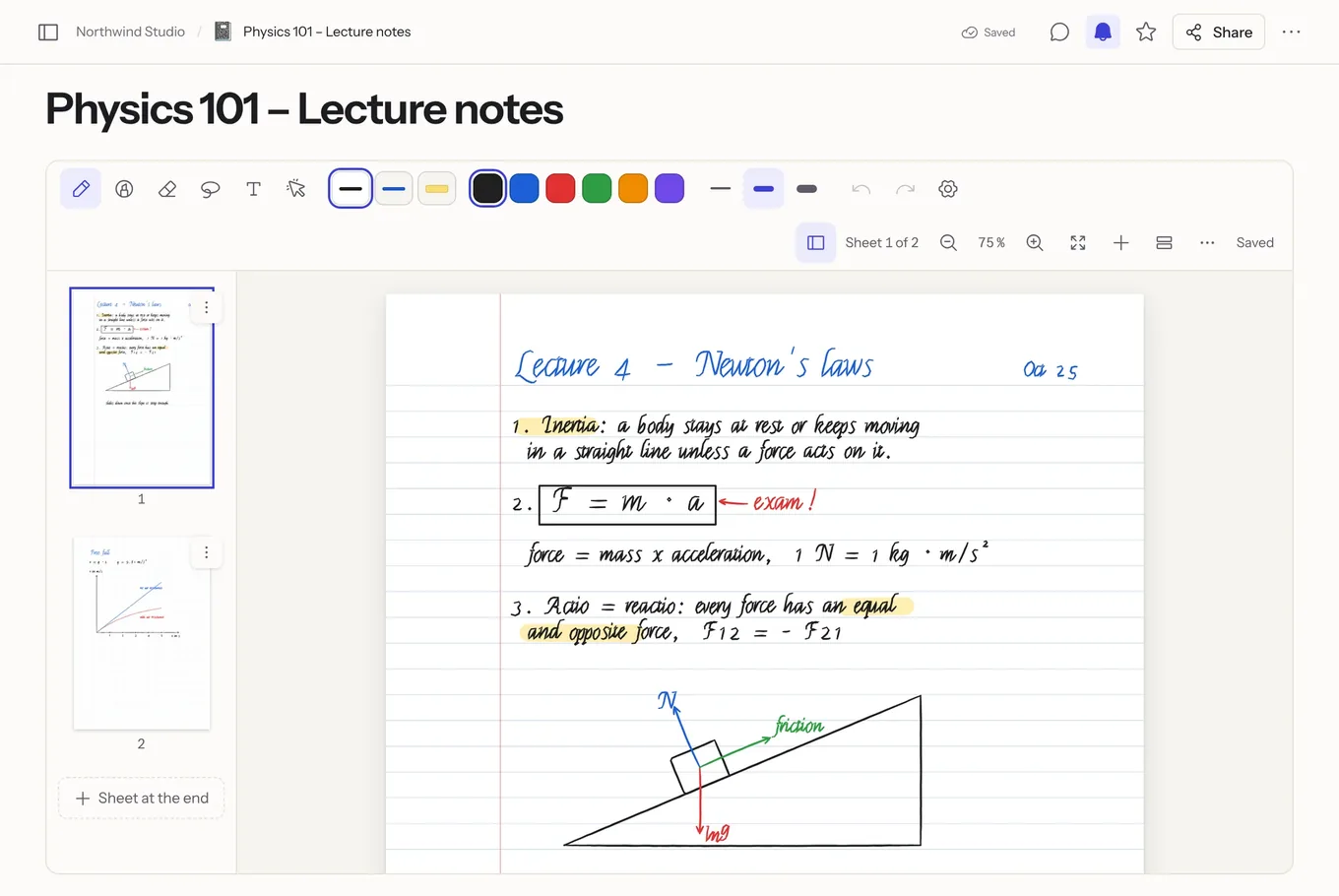
Tippe auf das gewählte Werkzeug noch einmal (oder aufs Zahnrad), um seine Einstellungen zu öffnen: Strichstärke mit Vorgaben und Schieberegler, Farbe mit eigener Farbe (Farbfeld, Hex-Wert, Pipette wo der Browser sie kann), beim Text Größe und Schrift. Mit + speicherst du die aktuelle Einstellung als Lieblingsstift (bis zu 8, auch Text); sie stehen in der Werkzeugleiste und lassen sich über den Stift neben den Lieblingsstiften umsortieren oder entfernen. Lieblingsstifte gelten pro Gerät. Der Radierer kennt drei Arten: ganze Striche, nur Teile (Striche werden geteilt, Größe einstellbar) und nur Textmarker – die Schrift darunter bleibt. „Seite leeren“ löscht nach Rückfrage alles auf dem Blatt; Rückgängig holt es zurück.
**Text nachträglich gestalten.** Mit dem Text-Werkzeug ein vorhandenes Textfeld antippen: Es öffnet sich zum Bearbeiten, darüber eine Leiste mit Schrift, Größe (Voreinstellungen, Regler oder Zahl, 8–96 pt), **Fett**, *Kursiv*, Unterstrichen, Ausrichtung (links, Mitte, rechts) mit Zeilenabstand und Farbe; ++⌘ B++, ++⌘ I++ und ++⌘ U++ gehen beim Tippen. Mehrere Textfelder auf einmal: mit dem Lasso auswählen – die Auswahlleiste zeigt dann eine zweite Zeile mit denselben Einstellungen, die für alle ausgewählten Textfelder gelten; wo sie sich unterscheiden, steht „—“. Jede Änderung lässt sich einzeln rückgängig machen. „Text bearbeiten“ in der Auswahlleiste öffnet ein einzelnes Textfeld zum Tippen. Im Panel des Text-Werkzeugs legst du fest, wie neuer Text aussieht. Im PDF-Export werden Fett und Kursiv mit den Standardschriften Helvetica, Times und Courier gesetzt; die Handschrift-Schriften erscheinen dort als Helvetica. Ältere App-Versionen zeigen solchen Text ohne diese Gestaltung an; speichern sie die Seite, bleibt der Text erhalten, die Gestaltung geht verloren.
## Formen und Lineal
Halte den Stift am Ende eines Strichs kurz still: Linie, Pfeil, Rechteck, Kreis, Dreieck, Raute, Vieleck oder Stern werden begradigt – Quadrate und Kreise werden exakt, Linien rasten in 15°-Schritten ein, Enden docken an Ecken anderer Formen an. Ziehst du weiter, ohne abzusetzen, änderst du die Größe; „Rückgängig“ holt den Freihandstrich zurück. Mit dem Werkzeug **Formen** (Taste S) zeichnest du Formen direkt oder lässt sie beim Absetzen erkennen, auf Wunsch halbtransparent gefüllt oder gestrichelt; die Strichart wählst du im Panel des Werkzeugs an ihrem Linienmuster (der Name steht im Tooltip). Tippe eine Form mit dem Lasso an, um Ecken zu verschieben, zu drehen, die Größe zu ändern oder Farbe, Füllung, Strichart und Pfeilspitzen zu wechseln. Das **Lineal** in der Werkzeugleiste liegt im echten Maßstab auf dem Blatt (cm oder Zoll): mit einem Finger verschieben, mit zwei drehen (rastet bei 0/15/30/45/60/90° ein); Striche entlang der Kante werden gerade und zeigen ihre Länge. Das **Geodreieck** misst Winkel zwischen Linien, der **Zirkel** zeichnet Kreise und Bögen mit eingestelltem Radius.
## Auswählen mit dem Lasso
Mit dem Lasso (Taste ++L++) tippst du einen Strich oder Text an, um genau ihn auszuwählen, oder ziehst eine Schlinge um mehrere. Die Auswahl verschiebst du, indem du sie ziehst; die vier Ecken ändern die Größe (mit Umschalt oder dem Finger bleiben die Proportionen), der runde Griff darüber dreht sie (rastet in 15°-Schritten ein). Mit zwei Fingern auf der Auswahl skalierst und drehst du sie auf dem iPad. Die Leiste über der Auswahl ändert Farbe (auch eigene Farben) und Strichstärke, schneidet aus, kopiert, dupliziert, legt nach vorne oder hinten und löscht. Ausgeschnittenes fügst du auf einem anderen Blatt ein: Blatt antippen, dann ++⌘ V++ oder „Einfügen“. Kopiertes landet auch als Bild in der Zwischenablage für andere Apps. Jede Aktion lässt sich einzeln rückgängig machen.
## Handschrift in Text umwandeln
Ist KI auf deiner Instanz eingerichtet und für die Seite freigegeben, wandelt „In Text umwandeln“ die markierte Handschrift mit dem KI-Modell der Instanz um (es muss Bilder verstehen, z. B. ein Vision-Modell in Ollama). Der markierte Ausschnitt geht dabei als Bild an das Modell. Den erkannten Text kannst du bearbeiten und dann anstelle der Handschrift oder daneben einfügen oder kopieren. In Journalen mit PIN und auf für die KI gesperrten Seiten gibt es die Funktion nicht.
## Bilder, Sticker und eigene Papiervorlagen
**Bilder und Sticker.** Über **Einfügen** (Bildsymbol) kommen Bilder aus einer Datei, direkt von der Kamera, aus den Bildern der Seite oder als Sticker aufs Blatt; Bilder lassen sich auch einfügen (++⌘ V++) oder aufs Blatt ziehen. Ein Bild erscheint in einem Rahmen: ziehen zum Verschieben, an den Ecken zum Vergrößern (Umschalt: frei), am Griff oben zum Drehen. Der Rahmen bietet Zuschneiden, Nach vorne/Nach hinten (über oder unter die Handschrift), Deckkraft, Duplizieren, Löschen und „Als Sticker speichern“. Mit dem Lasso tippst du ein Bild an, um es wieder zu bearbeiten. Bilder sind Anhänge der Seite, in der Suche enthalten und im PDF-Export dabei. Eigene Sticker (aus Bildern oder Lasso-Auswahlen) siehst nur du, in allen Notizbüchern des Arbeitsbereichs.
**Eigene Papiervorlagen.** Im Papier-Dialog unter **Eigene › Vorlage hinzufügen …** wird ein Bild oder eine PDF-Seite (z. B. eine Planerseite) zu Papier, gestreckt oder gekachelt. Vorlagen gehören dem Arbeitsbereich; wer sie anlegt (oder ein Besitzer), kann sie umbenennen oder löschen. Blätter behalten ihr Papier, auch wenn die Vorlage gelöscht wird.
## Audio aufnehmen
Tippe in der Leiste des Notizbuchs auf das Mikrofon und wähle **Aufnahme starten**. Während die Aufnahme läuft (bis zu drei Stunden), merkt sich Flowplan zu allem, was du schreibst, den Moment in der Aufnahme. Die Leiste zeigt Zeit und Pegel; du kannst pausieren und beenden. Beim Beenden wird die Aufnahme hochgeladen und dem Notizbuch angehängt; sie zählt zum Speicher. Lädt die Seite neu oder bricht die Verbindung ab, bleibt die Aufnahme auf dem Gerät und Flowplan bietet beim nächsten Öffnen an, sie zu speichern.
Zum Abspielen wähle die Aufnahme in der Liste. Was zu dieser Aufnahme geschrieben wurde, ist zunächst blass und erscheint, sobald die Aufnahme die Stelle erreicht. Mit **Ab hier abspielen** (Hand-Symbol) oder langem Drücken mit dem Finger springst du zu dem Moment, in dem etwas geschrieben wurde. Geschwindigkeit: 1×, 1,5×, 2×. Aufnahmen lassen sich umbenennen, herunterladen und löschen (sie kommen in den Papierkorb); sie gehen mit Kopien und Exporten des Notizbuchs mit. In der App muss Flowplan das Mikrofon nutzen dürfen (Einstellungen › Flowplan › Mikrofon).