Inhalte
Notizbücher und Handschrift
Ein Notizbuch ist eine Seite aus Blättern zum Beschreiben – mit dem Apple Pencil, einem anderen Tablet-Stift, der Maus oder dem Finger, wie in einem Papierheft. Die Blätter stehen untereinander, du scrollst durch sie hindurch. Jedes Blatt hat sein Papier (liniert, kariert, gepunktet, Cornell, Notenlinien …) oder eine Seite aus einem PDF als Hintergrund. Dazu gibt es Handschrift in Dokumenten: einen Zeichenblock mitten im Text.
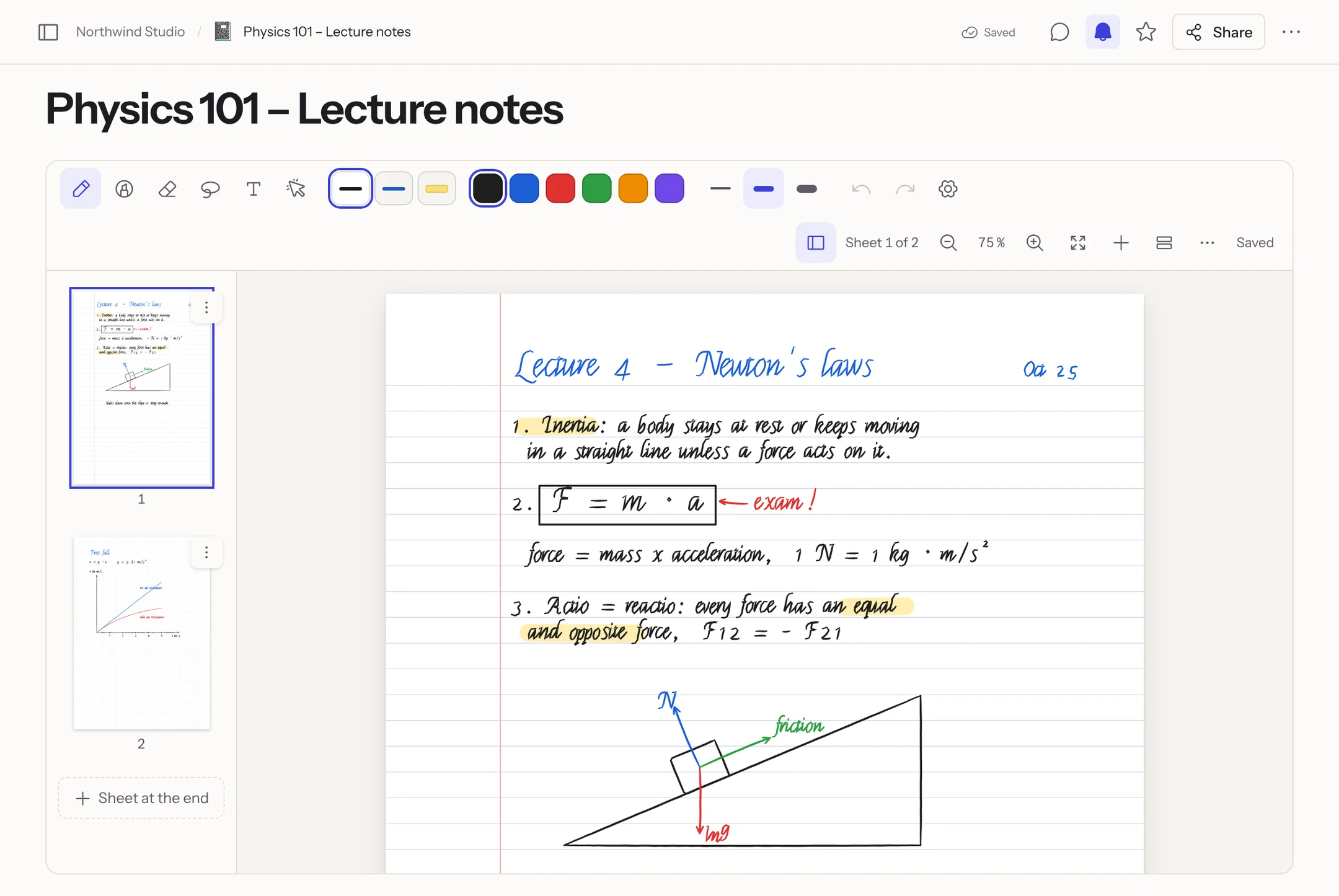
Notizbuch anlegen
Neue Seite → Notizbuch (oder in der Befehlspalette Neues Notizbuch). Ein neues Notizbuch beginnt mit einem Blatt in liniertem A4-Papier.
Aus einem PDF: Im selben Dialog unter PDF als Notizbuch öffnen eine Datei wählen. Jede Seite des PDFs wird ein Blatt mit dieser Seite als Hintergrund – Vorlesungsfolien, Arbeitsblätter oder Formulare beschreibst du dann wie gedruckt. In ein bestehendes Notizbuch holt ⋯ → PDF importieren … weitere PDF-Seiten hinter das aktuelle Blatt. Bis zu 500 Seiten je Import, bis zu 1000 Blätter je Notizbuch.
Papier
| Vorlage | Aussehen |
|---|---|
| Leer | ohne Linien |
| Liniert (eng) | Linien im Abstand 7,1 mm (College Ruled) mit Randlinie |
| Liniert (weit) | Linien im Abstand 8,7 mm (Wide Ruled) mit Randlinie |
| Kariert (5 mm) | Rechenkaros |
| Gepunktet | Punktraster in 5 mm |
| Cornell-Notizen | Titelzeile, Stichwortspalte links, Zusammenfassung unten |
| Notenpapier | 12 Notensysteme (im Querformat 8) |
Dazu A4 oder Letter, Hochformat oder Querformat und Hell oder Dunkel. Auf dunklem Papier erscheint schwarze Tinte hell, der Textmarker leuchtet.
Das Rollen-Symbol in der Leiste (oder Papier ändern … im Menü eines Blatts) öffnet die Auswahl. Anwenden auf:
- Dieses Blatt – nur das aktuelle Blatt bekommt eigenes Papier;
- Standard des Notizbuchs – gilt für alle Blätter ohne eigenes Papier und für neue Blätter;
- Alle Blätter – setzt den Standard und nimmt allen Blättern ihr eigenes Papier.
Blätter aus einem PDF behalten ihre PDF-Seite und deren Format.
Schreiben
Wer die Seite bearbeiten darf, schreibt sofort – es gibt kein „Anmerken“ wie beim PDF-Viewer. Oben steht die Werkzeugleiste: Stift (mit Druckstärke), Textmarker, Radierer (ganze Striche oder teilweise), Lasso (verschieben, Größe ändern, umfärben, kopieren, duplizieren, löschen), Text und Laserpointer, drei Lieblingsstifte, Farben, Breiten und die Stifteinstellungen. Sie arbeiten wie beim Anmerken von PDFs: Nur der Stift schreibt, sobald du einmal mit ihm geschrieben hast, Finger blättern und zoomen, die aufliegende Hand hinterlässt keine Spuren; kurz stillhalten am Ende eines Strichs begradigt ihn zu Linie, Rechteck, Ellipse …
Alles wird beim Schreiben gespeichert (rechts in der Leiste: Gespeichert). Jede Änderung eines Blatts ist eine Version. Schreiben zwei Personen gleichzeitig auf dasselbe Blatt, bleiben die Striche beider erhalten; ein Hinweis sagt, dass jemand mitgeschrieben hat. Was andere schreiben, erscheint nach wenigen Sekunden.
Wer die Seite nur lesen darf, sieht alle Blätter, Zoom und Export, aber keine Werkzeuge.
Tastenkürzel
| Taste | Wirkung |
|---|---|
| P H E L T K | Stift, Textmarker, Radierer, Lasso, Text, Laserpointer |
| ⌘ Z / ⇧ ⌘ Z | Rückgängig / Wiederholen |
| ⌘ C, ⌘ V, ⌘ D, Entf | Auswahl kopieren, einfügen, duplizieren, löschen |
| ⌘ + / ⌘ − / ⌘ 0 | Vergrößern, verkleinern, an die Breite anpassen |
| ⇧ ⌘ ↵ | Neues Blatt nach dem aktuellen |
| ⌥ ↓ / ⌥ ↑ | Nächstes / voriges Blatt |
| ⌘ S | Sofort speichern |
Unter Windows und Linux Strg statt ⌘ und Alt statt ⌥. Auf dem iPad mit Tastatur gelten dieselben Kürzel.
Seitenübersicht
Das Seitenleisten-Symbol links in der Leiste zeigt alle Blätter als Vorschau; ein Tipp springt zum Blatt. Über ⋯ an einer Vorschau: Neues Blatt danach, Duplizieren (mit allem, was darauf steht), Papier ändern …, Nach oben, Nach unten und Löschen. Die Reihenfolge änderst du auch durch Ziehen einer Vorschau oder mit ⌥ ↑/↓ auf der ausgewählten Vorschau. + in der Leiste fügt ein Blatt nach dem aktuellen oder am Ende ein, Blatt hinzufügen unter dem letzten Blatt ebenso.
Als PDF exportieren
⋯ → Als PDF exportieren lädt das Notizbuch als PDF: eine Seite je Blatt im Format des Blatts, das Papier und die Handschrift als Vektorgrafik (bleibt beim Vergrößern scharf), PDF-Blätter mit ihrer Originalseite samt deren Text. Der Markdown-Export legt das Notizbuch ebenfalls als PDF ins ZIP und schreibt eine kurze Markdown-Datei mit einem Link darauf und dem erkannten Text. Die PDF-, Word- und EPUB-Exporte zeigen die Blätter als Bilder (Word: nur ihren Text). Veröffentlichte und geteilte Notizbücher sind nur lesbar.
Handschrift in Dokumenten
In einem Dokument /zeichnen tippen (auch /draw, /dessin, /Handschrift oder /sketch): Es entsteht ein Zeichenblock über die ganze Breite. Mit dem Stift schreibst du sofort darauf; mit Maus oder Finger erst nach einem Tipp in den Block (oder auf Zeichnen) – so blättert ein Finger weiter durchs Dokument. Dann erscheint die Werkzeugleiste mit dem Papier des Blocks (Leer, Liniert, Kariert) und Fertig. Am unteren Rand ziehst du die Höhe größer oder kleiner (oder mit den Pfeiltasten auf dem Griff).
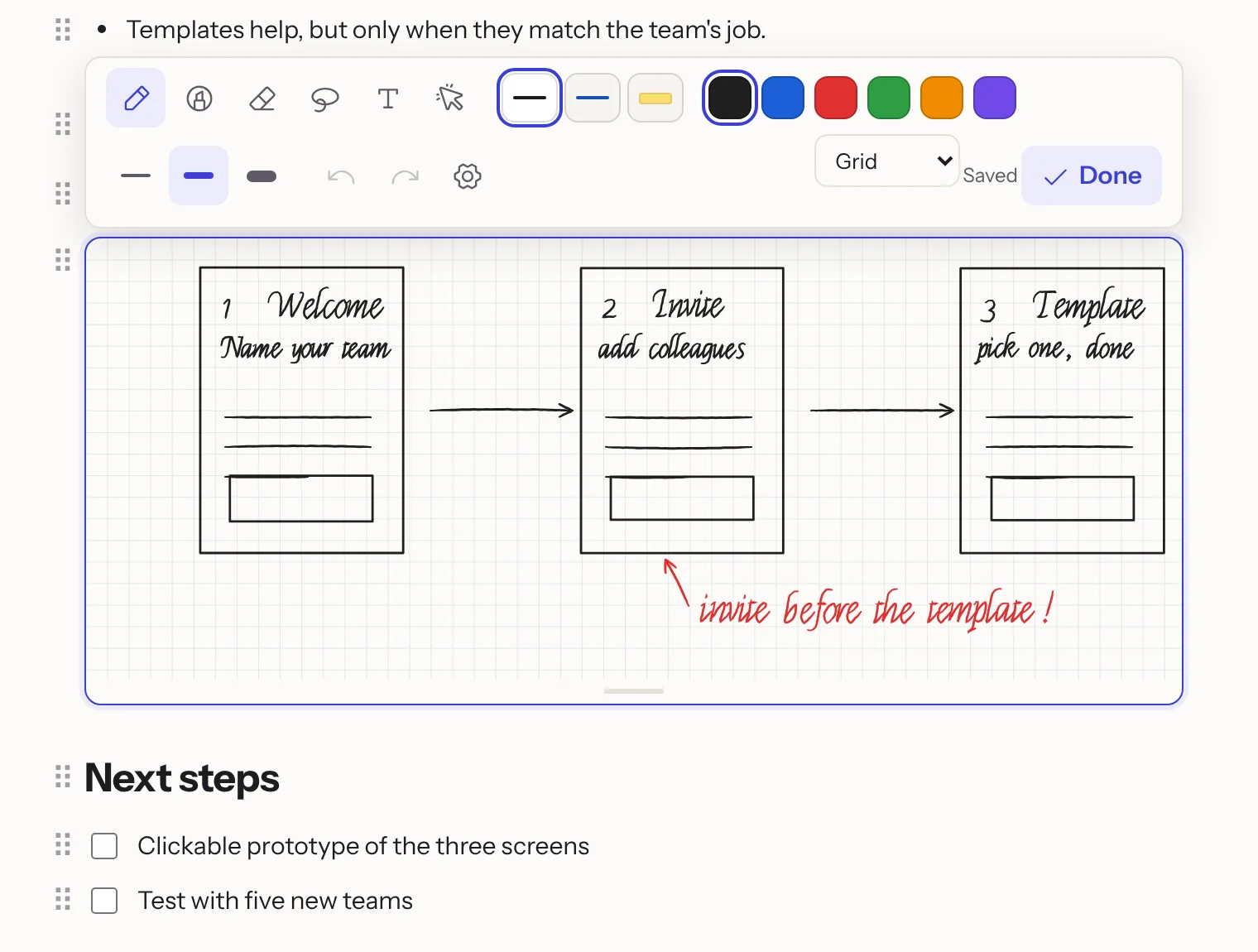
Die Handschrift gehört zum Block und wird beim Zeichnen gespeichert. Für gemeinsames Bearbeiten heißt das: Zeichnen mehrere Personen zugleich im selben Block, werden ihre Striche zusammengeführt statt überschrieben; Text drumherum bearbeitet ihr wie immer gleichzeitig. Kopierte oder duplizierte Blöcke (auch in ein anderes Dokument) nehmen ihre Zeichnung mit und sind danach unabhängig. Rechte, Sperren und Papierkorb gelten wie für das Dokument; auf veröffentlichten Seiten, in geteilten Links und in den Exporten erscheint der Block als Bild.
Handschrift erkennen (iPhone und iPad)
In der Flowplan-App für iPhone und iPad erkennt das Gerät selbst, was du schreibst – die Striche verlassen das Gerät dafür nicht:
- Suche: Kurz nach dem Speichern wird die Handschrift eines Blatts, eines Zeichenblocks oder einer PDF-Seite erkannt und ihr Text mit gespeichert. Die Suche findet Notizbücher, Dokumente und PDFs dann auch über das Handgeschriebene.
- In Text umwandeln: Mit dem Lasso Handschrift auswählen und in der Leiste der Auswahl In Text umwandeln (das Symbol Aa) wählen. Im Notizbuch und auf PDFs ersetzt getippter Text die Striche an ihrer Stelle; in einem Zeichenblock wird der Text ein Absatz unter dem Block. Rückgängig holt die Striche zurück.
Im Browser und in der Desktop-App gibt es keine Erkennung; In Text umwandeln erscheint dort nicht. Getippter Text auf Blättern, in Zeichenblöcken und auf PDFs ist überall durchsuchbar.
Grenzen
- In verschlüsselten Bereichen gibt es keine Notizbücher und keine Zeichenblöcke.
- Gesperrte Seiten zeigen die Handschrift, ändern lässt sie sich erst nach dem Entsperren.
- Die Seiten-Versionen eines Notizbuchs halten nur sein Aussehen; jedes Blatt hat seine eigenen Versionen der Handschrift.
- Zeichenblöcke gibt es in Dokumenten und Journal-Tagen, nicht in den Dokumenten von Datenbank-Einträgen.