Einstieg
Erste Schritte
Vom ersten Anmelden bis zur ersten eigenen Seite: was du in den ersten zehn Minuten mit Flowplan tust.
11 Min. Lesezeit
Auf dieser Seite
Anmelden oder registrieren
Du meldest dich mit E-Mail und Passwort an, mit einem Passkey (Fingerabdruck, Gesicht oder Geräte-PIN) oder – wenn deine Organisation das eingerichtet hat – über Mit SSO anmelden beim Login deiner Organisation (OpenID Connect, etwa Keycloak, Authentik, Zitadel oder Entra ID). Den Weg, den du auf diesem Gerät zuletzt benutzt hast, bietet die Anmeldeseite als großen Knopf an; das Formular öffnet Mit E-Mail und Passwort. Ein Konto legst du mit Konto erstellen an, sofern die Instanz die Registrierung erlaubt oder du eingeladen wurdest. Passkeys richtest du danach unter Einstellungen → Konto & Sicherheit ein. Alles Weitere unter Anmeldung.
Auf einer ganz neuen Instanz legst du das erste Konto an – es verwaltet die Instanz. Ziehst du um oder installierst neu, wählst du dort stattdessen Aus Sicherung wiederherstellen (Beim Einrichten wiederherstellen).
Beim ersten Anmelden legt Flowplan einen privaten Arbeitsbereich mit Beispielseiten an. Bei Single Sign-on kommen Name, E-Mail-Adresse und – falls vorhanden – das Profilbild vom Login-Anbieter.
Bietet die Instanz eine Demo an, kannst du Flowplan ohne Konto ausprobieren. Die Demo bekommt einen eigenen Beispiel-Arbeitsbereich und wird beim Beenden, beim Abmelden oder nach 45 Minuten ohne Aktivität vollständig gelöscht.
Sprache: Flowplan folgt der Sprache deines Browsers. Unter Einstellungen → Darstellung & Sprache → Sprache wählst du aus der Liste Deutsch 🇩🇪, Englisch 🇬🇧, English (US) 🇺🇸, Französisch 🇫🇷 oder Chinesisch 🇨🇳 – dann gilt sie auf allen Geräten, auch für E-Mails und Push-Hinweise. Weitere Sprachen lassen sich hinzufügen: Sprachen und Übersetzungen.
Die Einführung
Nach dem Anlegen eines Kontos führt Flowplan einmal kurz durch das Wichtigste: Sprache und Erscheinungsbild, für Admins die Einrichtung der Instanz, auf Wunsch der Umzug aus deinem bisherigen Werkzeug, erste Seiten, Benachrichtigungen und Offline auf diesem Gerät. Jeder Schritt lässt sich überspringen, und danach hilft die Liste Erste Schritte in der Seitenleiste weiter. Die Schritte im Einzelnen stehen unter Einführung und Einstellungen. Seit 0.9.7
Du ziehst von Notion, AFFiNE, Obsidian, Evernote, Confluence oder Google Docs um? Das geht in der Einführung (Schritt Woher kommst du?) und jederzeit unter Einstellungen → Import & Export. Was mitkommt und wie du am besten vorgehst, steht unter Umzug zu Flowplan.
Die Einstellungen öffnen mit einer Übersicht: je Abschnitt eine Kachel, gruppiert in Persönlich, Verbindungen, Arbeitsbereich und Hilfe & Info. Oben hilft die Suche („Einstellung suchen …“) – „Passkeys“ findet etwa Konto & Sicherheit –, und jeder Abschnitt hat einen eigenen Link, z. B. /#settings/notifications.
Welche Einstellungen du siehst, hängt von deiner Einstellungsstufe ab: Einsteiger, Normal oder Experte. Seit 0.9.7
Die Oberfläche
- Seitenleiste links: Arbeitsbereich-Wechsel, Suche, Startseite, Posteingang, deine Bereiche mit dem Seitenbaum, darunter Vorlagen, Medien, Papierkorb und Einstellungen.
- Startseite: zuletzt bearbeitete Seiten, Schnellstarts für eine neue Idee oder ein Projekt und alle Seiten deines Arbeitsbereichs – mit Widgets nach deinen Wünschen anpassbar (siehe Startseite anpassen).
- Kopfzeile einer Seite: Pfad, Teilen, Kommentare, Favorit und das Menü Seitenaktionen (
…). - Pfad: Arbeitsbereich → übergeordnete Seiten → Seite, bei einem geöffneten Eintrag weiter → Datenbank → Eintrag. Jeder Teil ist ein Link (auch in einen neuen Tab). Der Pfad folgt dem Aufbau, nicht dem Weg, auf dem du gekommen bist. Ist er lang, fasst … die Mitte zusammen – ein Klick zeigt die ausgelassenen Ebenen; auf dem Smartphone stehen nur … und die aktuelle Seite da. Seiten, die du nicht lesen darfst, erscheinen nicht: Gäste sehen den Pfad erst ab der Seite, die mit ihnen geteilt ist.
Am Computer ziehst du den rechten Rand der Seitenleiste, um sie breiter oder schmaler zu machen (200 bis 480 Pixel); ein Doppelklick auf den Rand stellt die ursprüngliche Breite wieder her. Die Breite merkt sich Flowplan pro Gerät. Auf dem Smartphone klappt die Seitenleiste ein: Das Symbol oben links öffnet sie, ebenso ein Wischen nach rechts vom linken Rand (oder Navigation in der Leiste unten). In der Leiste unten stehen außerdem Start, Suchen, Posteingang und in der Mitte das runde + für eine neue Seite (ohne Beschriftung; Screenreader nennen es „Neue Seite“). Seit 0.9.7 Sie legt sich über die aktuelle Seite, die daneben gedimmt sichtbar bleibt – nichts wird verlassen. Nach links gewischt, mit einem Tipp daneben oder mit Esc schließt sie wieder. Über der Seite hat sie eine eigene Breite, standardmäßig breiter als angedockt (Telefon bis 360 Pixel, Tablet 400 Pixel); zieh ihren rechten Rand, um sie zu ändern, zweimal tippen stellt die Standardbreite wieder her. Flowplan merkt sich diese Breite pro Gerät, getrennt von der angedockten. Auf dem iPad und anderen Tablets öffnet dasselbe Wischen die eingeklappte Seitenleiste über der Seite. In Safari bleibt ganz am Rand die Zurück-Geste von Safari – dort beginnt das Wischen knapp neben dem Rand; zurück geht es mit den Pfeilen oben links. Seit 0.9.7 Für iPhone und iPad gibt es außerdem eine App im App Store, für Android eine App zum Herunterladen (Apps für iPhone, iPad und Android).
Zurück und vorwärts
Oben links, neben dem Symbol der Seitenleiste, führen die Pfeile ← und → zur zuvor geöffneten Seite und wieder vor. Jeder Ort mit eigener Adresse ist ein Schritt: Seiten, Datenbanken, Journal-Tage, Whiteboards, ein geöffneter Eintrag einer Datenbank (als Dialog und als ganze Seite je ein Schritt), die Startseite, Posteingang, Meine Aufgaben, Tags, Sammlungen, Medien, Papierkorb und die Bereiche der Einstellungen. Dialoge, Menüs und die Suche zählen nicht mit, und wer einen Eintrag schließt, den er in seiner Datenbank geöffnet hat, ist wieder dort, ohne einen Schritt mehr. Gibt es in einer Richtung nichts, ist der Pfeil ausgegraut. Jede Seite und Ansicht öffnet sich oben; mit Zurück und Vorwärts kommst du an die Stelle zurück, an der du sie verlassen hast. Seit 0.9.6
- Liste: Ein Rechtsklick oder langes Drücken auf einen Pfeil zeigt die letzten (bis zu zehn) Seiten in dieser Richtung mit Symbol und Titel – ein Klick springt direkt dorthin.
- Tastenkürzel: ⌘[ und ⌘] oder ⌥← und ⌥→ (Windows und Linux: Alt← / Alt→ oder Strg[ / Strg]). Beim Schreiben bewegt ⌥/Alt mit Pfeil wie gewohnt den Cursor; ändern lassen sich die Kürzel wie alle anderen (Tastenkürzel).
- Browser: Die Pfeile gehen denselben Weg wie die Zurück- und Vorwärts-Knöpfe des Browsers und die Seitentasten der Maus – beides lässt sich mischen.
- Desktop-App: zusätzlich das Menü Navigation → Zurück / Vorwärts, die Seitentasten der Maus und auf dem Mac das Wischen auf dem Trackpad (Mehr aus der Desktop-App).
- Smartphone: Dort gibt es die Pfeile nicht – zurück geht es mit der Zurück-Geste (iPhone) oder der Zurück-Taste (Android).
Kurze Animationen zeigen, was sich gerade bewegt hat: Karten und Zeilen gleiten an ihren neuen Platz, mitverschobene Balken in der Timeline rücken sichtbar nach, und das Ziel eines Sprungs – aus dem Inhaltsverzeichnis, der Suche oder einer Benachrichtigung – leuchtet kurz auf. Beim Wechsel zu einer anderen Seite blendet nur der Inhaltsbereich kurz über, der Titel steht sofort an seinem Platz Seit 0.9.6; eine Karte aus Board oder Galerie wächst zum Eintrag (auf dem Smartphone kommt er als Blatt von unten). Ein Tippen oder eine Taste beendet so einen Übergang sofort, und wer schnell hintereinander klickt, wechselt ohne Übergang. Hochgeladene Bilder zeigen, solange sie laden, eine unscharfe Vorschau in ihrer endgültigen Größe und blenden dann ein – nichts darunter verrutscht. Wie viel sich bewegt, stellst du unter Einstellungen → Darstellung & Sprache → Animationen ein (Hell und dunkel). Seit 0.9.6 Ist auf deinem Gerät Bewegung reduzieren eingeschaltet, springt alles ohne Bewegung an sein Ziel, und Sprungziele werden nur kurz ruhig hervorgehoben.
Startseite anpassen
Die Startseite gehört dir: Mit Anpassen oben rechts (oder „Startseite anpassen“ in der Schnellsuche) ordnest du sie aus Widgets so an, wie du arbeitest. Auf dem Smartphone steht alles in einer Spalte, auf dem Tablet in zwei, auf großen Bildschirmen in drei oder vier – in der App für iPhone, iPad und Android und in der Desktop-App siehst du dieselbe Startseite. Widgets unterschiedlicher Höhe lassen keine Lücken: Die erste Reihe steht in deiner Reihenfolge von links nach rechts, danach rückt jedes Widget in die Spalte, in der darüber am wenigsten steht – neben einer hohen Meine Aktivität stapeln sich also kurze Widgets wie Termine untereinander. Breite Widgets stehen unter der niedrigsten Stelle der Spalten, die sie überdecken. Mit der Tastatur und dem Screenreader gehst du die Widgets weiter in deiner Reihenfolge durch.
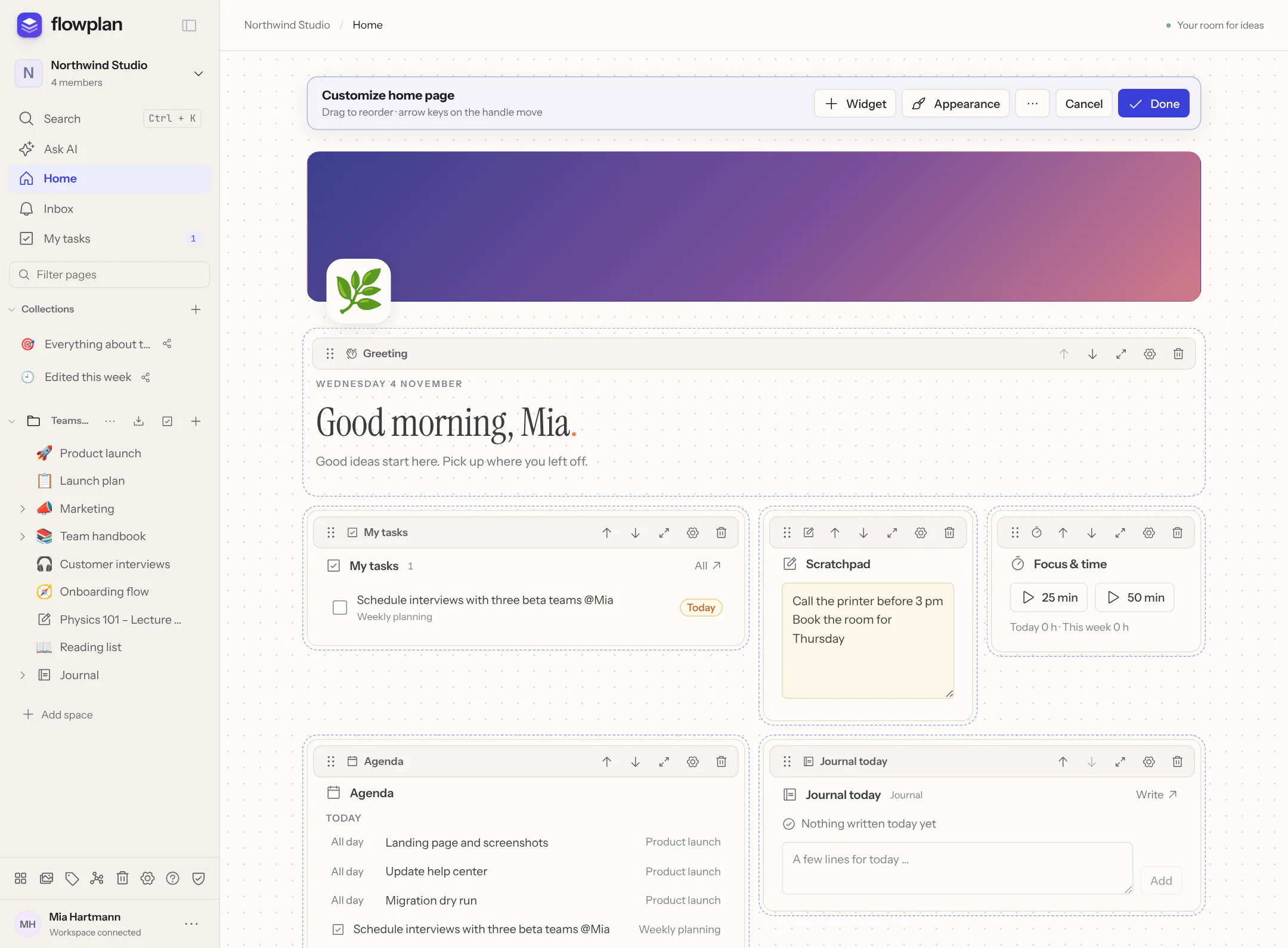
Im Bearbeitungsmodus:
- Widget öffnet die Auswahl: Begrüßung, Zuletzt bearbeitet oder angesehen, Favoriten, Seiten des Arbeitsbereichs, Meine Aufgaben, Posteingang, Journal heute, Termine, Datenbankansicht, angeheftete Seite, Schnell erfassen, Fokus & Zeit, Gewohnheiten, Zähler, Notizzettel, Aktivität, Meine Aktivität, Diese Woche, Links und – für die Administration – der Instanz-Status.
- Verschieben: am Griff ziehen, mit den Pfeilen nach oben/unten oder mit der Tastatur – Griff fokussieren, dann Pfeiltasten, Pos1 und Ende.
- Größe: klein (eine Spalte), mittel (zwei), groß (drei) oder volle Breite. Ein Widget wird nie breiter als der Platz.
- Einstellungen (Zahnrad): eine eigene Überschrift und was das Widget zeigt – etwa bei Meine Aufgaben „Heute fällig und überfällig“, „Heute fällig“, „Überfällig“ oder „Alle offenen“, aus deinen Aufgaben oder den offenen Einträgen einer Datenbankansicht; bei Termine den Zeitraum (heute, 3 oder 7 Tage) und welche Kalender- und Zeitleistenansichten (auch mit Google, Microsoft 365 oder CalDAV verbundene) zählen.
- Darstellung: Kopfbereich mit Farbe, Verlauf oder dem Coverbild einer Seite, ein Emoji als Symbol, großzügige oder kompakte Abstände, ein dezenter Hintergrund (Punkte, Raster, getönt) und normale oder breite Seite.
- Fertig speichert, Abbrechen verwirft. Im Menü … speicherst du die Startseite für alle deine Arbeitsbereiche (sonst gilt sie nur für diesen) oder setzt sie zurück.
Meine Aktivität zeigt, wie viele Seiten du erstellt und bearbeitet hast – pro Woche, Monat oder Jahr (im Widget umschaltbar), mit einem Verlauf und dem Vergleich zum gleichen Abschnitt des vorigen Zeitraums. Eine bearbeitete Seite zählt höchstens einmal pro Tag, automatisches Speichern zählt nicht extra. Die Zahlen sieht nur du; Flowplan erfasst dafür nichts Neues und keine Zeiten, es zählt aus dem, was ohnehin gespeichert ist (Ersteller, Versionen, Aktivitätsprotokoll).
Seit 0.10.0 Fällige Karten zeigt, was heute in deinen Lernkarten fällig ist: die Zahl der Karten, je Stapel neue und fällige, deine Serie und Lernen, das alle Stapel öffnet. In seinen Einstellungen wählst du alle Stapel oder bestimmte; die Zahlen sind deine eigenen.
Aufgaben hakst du direkt im Widget ab, Gewohnheiten ebenso; im Journal-Widget schreibst du ein paar Zeilen in den heutigen Eintrag, im Notizzettel notierst du, was nirgends sonst hinpasst – er wird beim Tippen gespeichert und ist auf allen Geräten gleich.
Widgets zeigen nur, was du ohnehin sehen darfst: Seiten anderer Arbeitsbereiche erscheinen nicht, Journale hinter einer PIN zeigen nur ihren Namen, und von Ende-zu-Ende-verschlüsselten Bereichen sieht die Startseite keinen Inhalt.
Eine Seite mit Kennzahlen und Diagrammen, die mehrere Personen gemeinsam ansehen, ist ein Dashboard.
Eigentümerinnen und Eigentümer eines Arbeitsbereichs legen über … → Als Standard für Mitglieder festlegen die Startseite fest, die neue Mitglieder (und alle ohne eigene) sehen. Persönliche Notizen werden dabei nicht übernommen.
Die erste Seite
- Neben einem Bereich in der Seitenleiste auf + klicken oder auf der Startseite Neue Seite wählen.
- Oben einen Namen eingeben und darunter die Art wählen: Dokument, Datenbank, Whiteboard, Journal, Dashboard, Notizbuch, Workflow oder Aus Vorlage (mit den Pfeiltasten geht es auch per Tastatur). Eine Zeile darunter beschreibt die gewählte Art, bei Datenbank und Notizbuch folgen gleich dort ihre Optionen; Bereich legt fest, wo die Seite entsteht.
- Seite erstellen (auf dem Telefon bleiben die Knöpfe über der Bildschirmtastatur) und losschreiben. Gespeichert wird automatisch, auch ohne Verbindung.
Im Dokument öffnet / das Blockmenü: /h2, /todo oder /tabelle tippen und mit Enter einfügen. Wie der Editor im Detail funktioniert, steht unter Dokumente und Editor.
Finden statt suchen
⌘K (Windows/Linux: StrgK) öffnet die Schnellsuche über Titel, Texte, Datenbankeinträge, Kommentare und sogar den Inhalt hochgeladener PDFs und Office-Dateien. Mehr dazu unter Suche, Posteingang und Push.
Wie es weitergeht
- Seiten und Bereiche: Seitenbaum, Favoriten, Verschieben und Papierkorb.
- Datenbanken: Tabellen, Boards, Kalender und mehr aus denselben Einträgen.
- Zusammenarbeit und Kommentare: gemeinsam schreiben, kommentieren, erwähnen.
Hilfe und Community
Fragen, Ideen oder einfach Hallo sagen: Im Flowplan-Discord (öffnet in neuem Tab) helfen sich Nutzerinnen, Nutzer und Admins gegenseitig. Fehler und Funktionswünsche am besten als GitHub-Issue (öffnet in neuem Tab) melden, damit nichts verloren geht.
Nutzt du flowplan.org und etwas geht gerade nicht? Ob eine Störung oder Wartung läuft, zeigt die Statusseite. Seit 0.9.8
Über Flowplan
Einstellungen → Hilfe & Info → Über Flowplan (/#settings/about, auch im Kontomenü ⋯ unten in der Seitenleiste – auf dem Telefon unter Mehr – und mit ⌘/StrgK → „Über Flowplan“) zeigt:
- Version: die laufende Version, den Commit und das Build-Datum, bei unseren Docker-Images auch, ob es eine Beta (
:beta) oder ein Release ist. Admins sehen hier zusätzlich, wenn eine neuere Version bekannt ist. Bei einer Fehlermeldung die Version am besten mit angeben. - Was ist neu: öffnet die Versionshinweise der letzten Versionen (siehe Neuigkeiten nach Updates).
- Lizenz & Quellcode: Flowplan ist freie Software unter der GNU AGPL-3.0 – mit Link zum Lizenztext und zum Quellcode des Codes, der auf dieser Instanz läuft.
- Links: Website, Dokumentation, Discord und „Fehler melden“ (GitHub Issues).
- Flowplan unterstützen ♥: ein Link zu GitHub Sponsors. In den Apps für iPhone, iPad und Android erscheint er nie (Regeln der App Stores); Admins können ihn mit
FLOWPLAN_HIDE_SPONSOR=trueausblenden (Konfiguration).
Die Suche findet die Seite unter „Über“, „Version“, „Lizenz“, „Quellcode“, „Unterstützen“ oder „Sponsor“. Die Anmeldeseite nennt unten ebenfalls Lizenz (AGPL-3.0) und Quellcode.